Unser Grundsatz: Keine E-Mail verschwindet
Geschäftliche E-Mails erreichen Sie aus aller Welt – Anfragen, Aufträge, Rechnungen. Eine wichtige E-Mail darf nicht einfach verschwinden, nur weil ein Filter sie falsch eingeschätzt hat.
Deshalb gilt auf unserem Mailserver eine klare Regel. Jede E-Mail wird entweder
- direkt beim Empfang abgewiesen – dann erhält der Absender eine Fehlermeldung und weiß, dass seine Nachricht nicht angekommen ist, oder
- angenommen und in Ihr Postfach zugestellt.
Einen dritten Weg, bei dem E-Mails unbemerkt gelöscht werden, gibt es nicht. So ist jede Nachricht nachvollziehbar.
Ob verdächtige E-Mails in den Spam-Ordner sortiert werden, entscheiden Sie selbst. Der Server erkennt Spam und markiert ihn im Betreff. Mit einem Filter legen Sie fest, dass markierte E-Mails automatisch in den Spam-Ordner wandern. Beides läuft direkt auf dem Server – sofort beim Eingang und auf allen Geräten, egal ob Sie Webmail, Outlook oder das Smartphone nutzen.
1. Spamschutz einstellen
- Melden Sie sich im Webmail an.
- Klicken Sie oben rechts auf das Personen-Symbol und wählen Sie Profil.
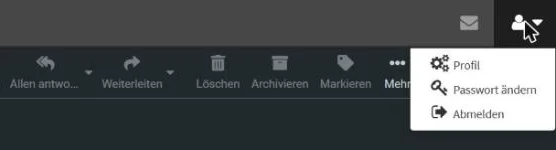
- Öffnen Sie den Reiter Spamschutz.
- Wählen Sie bei Spamschutz-Profil die Einstellung Individuell und stellen Sie die Schalter wie im Bild ein.
- Klicken Sie auf Speichern.
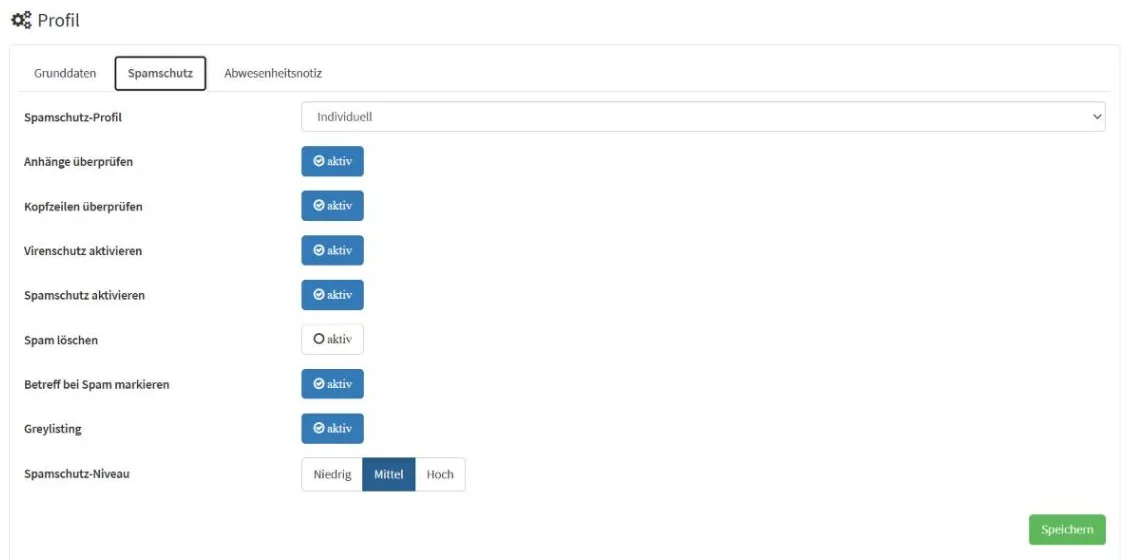
| Option | Was sie tut | Empfehlung |
|---|---|---|
| Anhänge überprüfen | Lehnt E-Mails mit gefährlichen Dateianhängen ab, z. B. .exe und andere ausführbare Dateien. Auch das alte Word-Format .doc zählt inzwischen dazu, weil darüber viel Schadcode verbreitet wird. Das aktuelle Format .docx ist nicht betroffen. |
aktiv |
| Kopfzeilen überprüfen | Prüft die technischen Kopfzeilen (Header) auf verdächtige Muster, z. B. gefälschte Absender. | aktiv |
| Virenschutz aktivieren | Prüft Inhalt und Anhänge auf Viren und Trojaner. | aktiv |
| Spamschutz aktivieren | Prüft jede E-Mail gegen eine Spam-Datenbank und vergibt eine Spam-Bewertung. Damit erkannter Spam auch sichtbar markiert wird, muss zusätzlich „Betreff bei Spam markieren“ aktiv sein. | aktiv |
| Spam löschen | Weist erkannten Spam schon beim Empfang ab – die E-Mail kommt nie in Ihrem Postfach an, auch nicht im Spam-Ordner. Davon rate ich ausdrücklich ab: Wird eine wichtige E-Mail fälschlich als Spam bewertet, erreicht sie Sie nicht mehr. | nicht empfohlen |
| Betreff bei Spam markieren | Setzt *****SPAM***** vor den Betreff, wenn der Server eine E-Mail als Spam erkennt. Diese Markierung nutzt der Filter in Schritt 2. |
aktiv |
| Greylisting | Nimmt E-Mails von unbekannten Servern erst beim zweiten Zustellversuch an. Die meisten Spam-Versender versuchen es nicht noch einmal. Details siehe unten. | aktiv |
| Spamschutz-Niveau | Legt fest, wie streng der Server prüft und wie viele Merkmale er bewertet. Je höher, desto mehr Spam wird erkannt – aber desto eher landet auch eine echte E-Mail im Spam-Ordner. | Mittel |
Warum ich von „Spam löschen“ abrate
Keine Spam-Erkennung ist perfekt. Ab und zu wird eine echte E-Mail fälschlich als Spam bewertet (ein sogenannter False Positive) – etwa die Anfrage eines neuen Kunden oder eine E-Mail von einem ausländischen Geschäftspartner, dessen Mailserver ungewöhnlich eingerichtet ist.
Mit „Spam löschen“ wird eine solche E-Mail abgewiesen. Der Absender erhält zwar eine Fehlermeldung, doch die wird oft übersehen oder nicht verstanden. Sie selbst erfahren nichts davon – und können auch nicht im Spam-Ordner nachsehen.
Markieren und verschieben (Schritt 2) hält Ihren Posteingang genauso sauber. Der Unterschied: Eine falsch einsortierte E-Mail finden Sie im Spam-Ordner jederzeit wieder.
Welches Spamschutz-Niveau passt zu mir?
Starten Sie mit Mittel. Kommt danach noch viel Spam im Posteingang an, stellen Sie auf Hoch. Landen häufig echte E-Mails im Spam-Ordner, gehen Sie auf Niedrig zurück.
Die vorgefertigten Spamschutz-Profile (Niedrig, Mittel, Hoch) setzen alle Schalter auf einmal. Mit Individuell behalten Sie die Kontrolle über jede einzelne Option.
2. Filter „SPAM“ einrichten
Der Server markiert Spam nur im Betreff mit *****SPAM*****. Damit diese E-Mails nicht im Posteingang stehen bleiben, legen Sie einmalig einen Filter an, der sie in den Spam-Ordner verschiebt.
- Wechseln Sie über das Brief-Symbol oben rechts zurück zu Ihren E-Mails.
- Klicken Sie links auf Einstellungen und dann auf Filter.
- Klicken Sie oben auf Erstellen.
- Füllen Sie das Formular so aus:
- Filtername: SPAM
- Filter aktiviert: an
- Regel: Betreff – enthält –
*****SPAM***** - Aktion: Nachricht verschieben nach – Spam
- Klicken Sie auf Speichern.
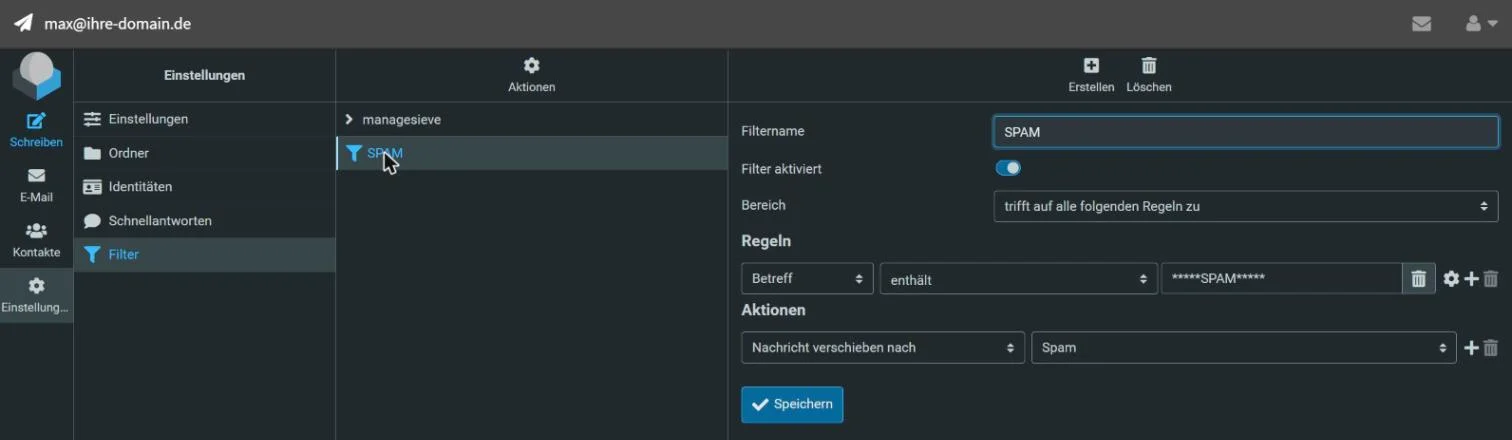
*****SPAM***** → verschieben nach Spam.Fertig. Ab sofort landet neu eingehender Spam direkt im Spam-Ordner. E-Mails, die schon im Posteingang liegen, verschiebt der Filter nicht nachträglich.
Der Spam-Ordner zählt zum Speicherplatz. Schauen Sie ab und zu hinein und leeren Sie ihn. Sonst ist das Postfach irgendwann voll – mehr dazu unter Speicherplatz.
Warum ein Filter auf dem Server – und nicht im E-Mail-Programm?
Filter im Webmail werden auf dem Mailserver gespeichert (technisch: Sieve) und greifen im Moment der Zustellung. Das hat drei Vorteile:
- Es wirkt sofort – auch wenn kein Computer eingeschaltet ist.
- Es wirkt auf allen Geräten gleich: Smartphone, Laptop, Webmail.
- Sie müssen die Regel nur einmal anlegen, nicht in jedem E-Mail-Programm.
Filter in Outlook oder Thunderbird laufen dagegen nur, wenn das Programm geöffnet ist – bis dahin liegt der Spam auf dem Smartphone im Posteingang.
3. Greylisting: Vor- und Nachteile
Greylisting ist eine der wirksamsten Maßnahmen gegen Spam – und Sie müssen dafür nichts weiter tun, als es einzuschalten. Den einzigen Nebeneffekt sollten Sie aber kennen: Die erste E-Mail von einem unbekannten Absender kommt verzögert an.
Vorteile
- Hält einen großen Teil des Spams fern, bevor er überhaupt ankommt.
- Echte E-Mails gehen nicht verloren – sie kommen nur etwas später.
- Keine Einstellungen nötig, weder bei Ihnen noch beim Absender.
- Nur die erste E-Mail eines neuen Absenders wird verzögert, alle weiteren kommen sofort.
Nachteile
- Die erste E-Mail kann einige Minuten, im Einzelfall auch Stunden später ankommen.
- Lästig bei Bestätigungs-Codes, Passwort-Links oder Registrierungen bei neuen Diensten.
- Schlecht eingerichtete Mailserver versuchen es nie ein zweites Mal – dann kommt die E-Mail gar nicht an.
Tipp: Warten Sie auf einen Bestätigungs-Code und er kommt nicht? Geben Sie ihm ein paar Minuten, bevor Sie einen neuen anfordern – sonst beginnt das Spiel von vorn.
So funktioniert Greylisting im Detail
Meldet sich ein Mailserver, von dem bisher noch keine E-Mail kam, antwortet unser Server beim ersten Zustellversuch mit einer vorübergehenden Fehlermeldung: „Bitte später noch einmal versuchen.“
Jeder ordentlich eingerichtete Mailserver hält sich an den Standard (RFC) und versucht es nach einer Weile erneut – dann wird die E-Mail angenommen, und der Absender gilt ab jetzt als bekannt. Spam-Versender schicken dagegen Millionen E-Mails auf einmal und kümmern sich nicht um Fehlermeldungen. Ihr Spam kommt deshalb nie an.
Wann der zweite Versuch kommt, entscheidet allein der Server des Absenders – meist nach wenigen Minuten, manchmal erst nach Stunden. Versucht er es gar nicht erneut, ist sein Server falsch eingerichtet. In dem Fall sollte der Absender seinen Anbieter darauf ansprechen.
4. Spam-Bewertung in den Kopfzeilen lesen
Jede E-Mail trägt unsichtbare Kopfzeilen (Header) mit technischen Informationen. Darin vermerkt der Server auch, wie er die E-Mail bewertet hat und warum. Das hilft, wenn Sie wissen möchten, weshalb eine E-Mail als Spam markiert wurde – oder eben nicht.
- Öffnen Sie die E-Mail im Webmail.
- Klicken Sie oben auf Mehr (drei Punkte) und dann auf Quelltext anzeigen.
- Suchen Sie die Zeilen, die mit
X-Spamd-ResultundX-Rspamd-Actionbeginnen.
X-Spamd-Result: default: False [17.29 / 25.00]; DBL_SPAM(12.50)[…]; VIOLATED_DIRECT_SPF(3.50)[…]; KAM_LINEPADDING(1.20)[…]; MIME_GOOD(-0.10)[…]; GREYLIST(0.00)[…]; …X-Rspamd-Action: rewrite subjectGekürztes Beispiel aus einer echten Spam-E-Mail.
| 17.29 | Die Spam-Punktzahl dieser E-Mail. Je höher, desto spamverdächtiger. Echte E-Mails liegen meist bei 0 oder darunter. |
| 25.00 | Der Grenzwert, ab dem der Server eine E-Mail komplett abweisen würde. False davor heißt: Grenze nicht erreicht, die E-Mail wurde zugestellt. |
| DBL_SPAM(12.50) | Die einzelnen Prüfergebnisse mit ihren Punkten. Plus-Punkte sprechen für Spam, Minus-Punkte dagegen. Zusammen ergeben sie die Punktzahl. |
| rewrite subject | Die Entscheidung des Servers – hier: Betreff markieren. Bei no action wurde die E-Mail als unbedenklich eingestuft. |
Häufige Prüfergebnisse kurz erklärt
- R_SPF_ALLOW / R_SPF_FAIL / R_SPF_SOFTFAIL, VIOLATED_DIRECT_SPF
- SPF prüft, ob der sendende Server für die Absender-Domain überhaupt E-Mails verschicken darf. FAIL deutet auf einen gefälschten Absender hin.
- R_DKIM_ALLOW / R_DKIM_REJECT
- DKIM ist eine digitale Signatur. ALLOW heißt: Die E-Mail stammt wirklich von der angegebenen Domain und wurde unterwegs nicht verändert.
- DMARC_POLICY_ALLOW / DMARC_POLICY_REJECT / DMARC_POLICY_SOFTFAIL
- DMARC verbindet SPF und DKIM und legt fest, was mit E-Mails passieren soll, die beides nicht bestehen.
- DBL_SPAM, ABUSE_SURBL, URIBL_…
- Ein Link in der E-Mail führt auf eine Domain, die auf einer bekannten Spam-Sperrliste steht. Ein starkes Spam-Signal.
- RBL_…, BAD_REP_…
- Der sendende Server steht auf einer Sperrliste oder hat einen schlechten Ruf.
- GREYLIST
- Die E-Mail hat das Greylisting durchlaufen.
- MIME_…, HAS_…, FROM_…, TO_…
- Formale Merkmale der E-Mail (Aufbau, Anhänge, Absender- und Empfängerangaben). Meist mit 0 oder wenigen Punkten – sie fallen erst in der Summe ins Gewicht.
Weitere Kopfzeilen und mögliche Entscheidungen
X-Rspamd-Action kann folgende Werte haben:
no action– unbedenklich, normal zugestelltgreylist– vorerst zurückgestellt, siehe Greylistingadd header– verdächtig, nur in den Kopfzeilen vermerktrewrite subject– Spam, Betreff mit*****SPAM*****markiertreject– abgewiesen: Der Absender erhält eine Fehlermeldung, die E-Mail erreicht Ihr Postfach nicht
X-Rspamd-Server und X-Rspamd-Queue-Id nennen den prüfenden Server und eine Kennung der Zustellung. Beides hilft mir, eine bestimmte E-Mail in den Protokollen wiederzufinden – geben Sie es bei Rückfragen gern mit an.
5. Echte E-Mail im Spam? Spam im Posteingang?
Eine echte E-Mail ist im Spam-Ordner gelandet
- Verschieben Sie die E-Mail zurück in den Posteingang.
- Passiert das öfter, stellen Sie das Spamschutz-Niveau eine Stufe niedriger.
- Schauen Sie in die Kopfzeilen: Steht dort z. B.
SPF_FAILoderDMARC_POLICY_REJECT, liegt das Problem beim Absender. Weisen Sie ihn darauf hin.
Spam kommt trotzdem im Posteingang an
- Prüfen Sie, ob Spamschutz aktivieren und Betreff bei Spam markieren eingeschaltet sind.
- Prüfen Sie, ob der Filter SPAM aktiviert ist und genau
*****SPAM*****sucht. - Stellen Sie das Spamschutz-Niveau eine Stufe höher.
- Neue Spam-Wellen erkennt der Server oft erst nach einigen Stunden – vereinzelter Spam ist deshalb normal.
6. Weiterführende Links
- BSI: Spam, Phishing & Co. – Verbrauchertipps des Bundesamts für Sicherheit in der Informationstechnik
- Wikipedia: Greylisting – Funktionsweise und Geschichte
- Wikipedia: E-Mail-Header – Was in den Kopfzeilen einer E-Mail steht
- Wikipedia: SPF – Sender Policy Framework
- Wikipedia: DKIM – DomainKeys Identified Mail
- Wikipedia: DMARC – Domain-based Message Authentication
- Spamhaus Domain Block List – Die Sperrliste hinter DBL_SPAM (englisch)
- Rspamd-Dokumentation – Der Spamfilter, der die Bewertung erstellt (englisch, technisch)
Sie kommen nicht weiter? Gerne richte ich das mit Ihnen gemeinsam ein – per Fernwartung oder nach kurzer Nachricht.
Die Inhalte auf dieser Seite wurden mit Hilfe generativer KI erzeugt.